모든 이미지 작업을 한곳에서
압축, 배경 제거, 크기 조절부터 PDF 이미지 변환까지.
필요한 도구를 선택하고, 내 브라우저에서 간편하게 편집하세요.
이미지 압축
크기는 그대로, 파일은 더 가볍게. 여러 이미지의 용량을 한 번에 줄여요.
배경 제거
배경과 불필요한 여백을 한 번에. 깔끔한 PNG로 저장하세요.
이미지 업스케일
원하는 퍼센트만큼 더 크게. 이미지 비율은 그대로 유지해요.
이미지 형식 변환
JPG, PNG, WebP를 원하는 형식으로. 여러 이미지를 한 번에 변환해요.
이미지 크기 조절
원하는 픽셀이나 퍼센트로 정확하게. 크기를 줄이고 비율을 맞춰보세요.
이미지 자르기
필요한 부분만, 원하는 비율로. 자르기와 회전·반전을 함께 해요.
워터마크
내 사진에 이름과 로고를 남기세요. 여러 장에 같은 워터마크를 넣어요.
PDF를 이미지로
PDF 한 페이지씩, 이미지 한 장씩. JPG·PNG·WebP로 바꾸고 저장하세요.
한 번 올리고,
필요한 작업을 이어서.
배경을 지운 상품 사진을 원하는 크기로 맞추고, 용량까지 줄여보세요. 작업이 끝나면 다음 도구로 결과를 바로 보낼 수 있어요.
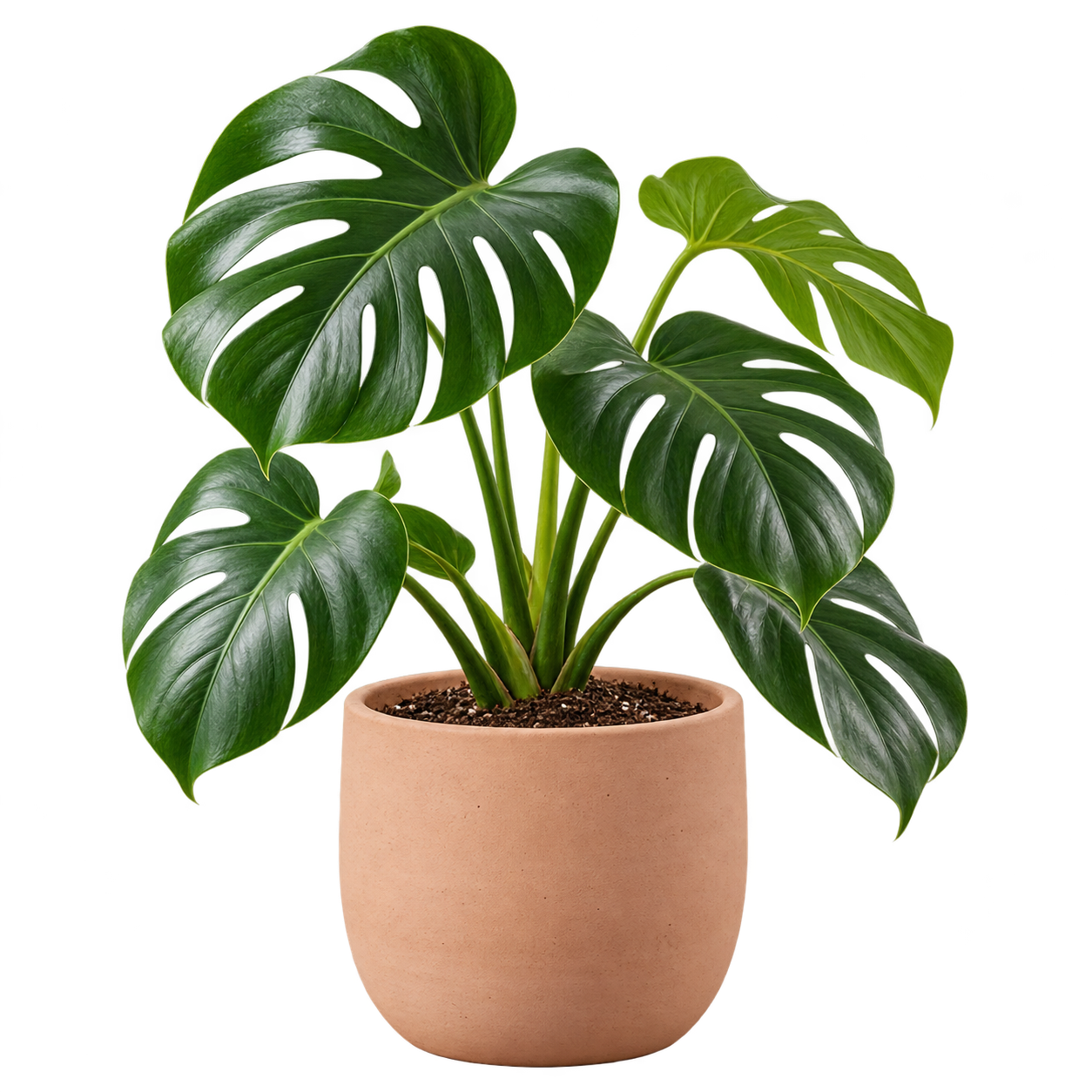 원본배경 제거
이미지를 더 잘 다루는 작은 팁
형식과 설정을 알면 원하는 결과에 더 가까워져요.
PDF를 이미지 파일로 바꿀 수 있나요?
PDF를 이미지로 메뉴에서 파일을 선택하고 전체 또는 원하는 페이지를 PNG·JPG·WebP로 변환하세요. 페이지마다 이미지 한 장이 만들어지며 개별 저장과 ZIP 다운로드를 지원합니다. PDF도 브라우저 안에서 처리합니다.
이미지를 압축하면 크기나 화질이 바뀌나요?
가로·세로 픽셀 크기는 유지됩니다. JPG와 WebP는 선택한 품질로 압축하고, PNG를 원본 형식으로 저장할 때는 품질 손실 없이 압축합니다. 이미 충분히 압축된 파일은 용량이 줄지 않을 수 있으며, 결과가 더 커지면 원본을 제공합니다. JPG로 바꾸면 투명한 부분은 흰색이 됩니다.
배경과 여백을 함께 제거할 수 있나요?
배경 제거 도구의 ‘여백도 함께 제거’ 옵션을 켜면 배경을 지운 뒤 상하좌우의 투명한 여백을 자동으로 잘라냅니다. 배경을 그대로 두고 크기만 정리하려면 ‘여백만 제거’를 선택하세요.
Picdamo는 무료로 사용할 수 있나요?
현재 제공하는 여덟 가지 도구는 무료로 사용할 수 있습니다. 이미지 도구는 한 번에 최대 8장, 파일당 20MB를 지원합니다. PDF 이미지 변환은 PDF 한 개 최대 50MB, 한 번에 최대 50페이지를 지원합니다. AI 배경 제거는 처음 사용할 때 모델을 내려받으므로 인터넷 연결이 필요합니다.
업로드한 이미지는 서버에 저장되나요?
이미지 편집과 AI 배경 제거는 사용 중인 브라우저 안에서 이루어집니다. 선택한 이미지 파일은 Picdamo 서버로 전송하거나 저장하지 않습니다. AI 모델을 내려받는 과정에서는 외부 모델 제공 서버에 연결되며, 처리 결과는 창을 닫기 전에 다운로드해 주세요.
어떤 이미지 형식을 사용할 수 있나요?
JPG, PNG, WebP 이미지가 지원됩니다. 형식 변환에서는 세 형식 중 원하는 것을 선택할 수 있고, 압축에서는 원본 또는 WebP·JPG를 선택할 수 있습니다. 다른 편집 결과는 PNG로 저장됩니다. 움직이는 이미지, SVG, HEIC 파일은 지원하지 않습니다.
편집한 이미지를 다른 도구에서도 쓸 수 있나요?
작업 완료 후 ‘이 결과로 계속 편집’에서 다음 도구를 선택하세요. 완료된 결과를 현재 탭 안에서 바로 전달합니다. 새로고침하거나 창을 닫으면 작업이 사라지므로 필요한 결과는 다운로드해 주세요.
이미지를 업스케일하면 화질도 좋아지나요?
이미지 업스케일은 고품질 보간 방식으로 가로와 세로 크기를 늘립니다. 예를 들어 200%는 800 × 600px을 1,600 × 1,200px로 바꿉니다. 원본에 없는 세부 묘사를 AI로 복원하는 기능은 아니며, 확대 정도에 따라 선명도가 달라질 수 있습니다.